
You are currently viewing Pilotez vos mixages au sein de DaVinci Resolve
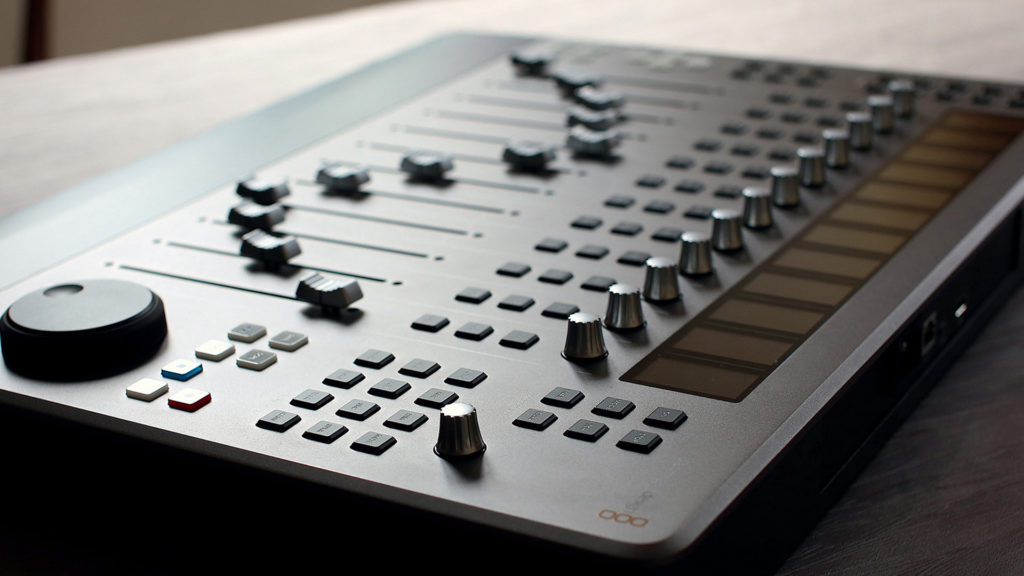
Console de pilotage du logiciel Fairlight, à utiliser seule ou en complément du Fairlight Desktop Audio Editor © DR

Pilotez vos mixages au sein de DaVinci Resolve

  • Auteur/autrice de la publication :
  • Post category:Abonné / Checklist


Que de chemin parcouru depuis le premier Fairlight CMI series I créé par Peter Vogel et Kim Ryrie en 1979 à Sydney ! Cet instrument de musique, ou plus précisément ce sampler numérique, était composé d’un rack de calcul, d’un écran monochrome et de deux claviers : l’un musical, l’autre informatique. De grands noms de la musique y ont baladé leurs doigts : Peter Gabriel, Herbie Hancock, Stevie Wonder ou encore les français Jean-Michel Jarre, Daniel Balavoine et Bernard Lavilliers. Fairlight s’est progressivement concentré sur la conception de solutions numériques d’enregistrement et de mixage catégorisées sous l’acronyme DAW : Digital Audio Workstation.

En septembre 2016, la célèbre marque australienne Blackmagic Design a acquis son compatriote Fairlight pour intégrer la solution de mixage à sa suite d’outils de postproduction haut de gamme DaVinci Resolve. Ce logiciel historiquement dédié à l’étalonnage s’était progressivement transformé en une suite d’outils de postproduction haut de gamme, intégrés via des phases successives d’acquisition ou de développement : Fairlight trouvait ainsi une belle manière de prendre un nouveau départ.


Fairlight au sein de DaVinci

Chaque phase des différentes étapes de postproduction possède sa propre page et son bouton dédié au bas de l’interface de DaVinci. La page dédiée au mixage se nomme Fairlight. Il aura fallu relativement peu de temps à l’importante équipe de développement de Blackmagic pour parfaire une intégration impressionnante, souple et efficace avec les autres pages.

L’outil offre aujourd’hui toutes les fonctionnalités dédiées au « mixage à l’image » : enregistrement multipistes, effets audio sur pistes et clips, compatibilité VST, enregistrement ADR (Automatic Dialog Replacement), réseau complexe de bus flexibles (flexbus), technologies multicanales et immersives telles que Dolby Atmos et automation. Les périlleuses et redoutées phases de conformation sont nativement réduites au minimum lorsqu’il s’agit de mixer un montage réalisé avec DaVinci Resolve : l’import du projet, si celui-ci a été créé sur une autre station, ou tout simplement le clic sur la page Fairlight !

DaVinci Resolve est disponible sous deux versions : la première est gratuite, la licence perpétuelle DaVinci Resolve Studio coûtant 255 euros.


L’écosystème DaVinci Resolve

Un écosystème complet s’est développé autour du logiciel DaVinci Resolve, en commençant par l’étalonnage. Aux côtés de la conséquente surface DaVinci Resolve Advanced Panel (environ 26 000 euros) le constructeur a décliné les modèles DaVinci Resolve Mini Panel et Micro Panel. Les pages de montage ont également leurs claviers dédiés, les DaVinci Resolve Editing Keyboard et Speed Editor. Les différentes cartes et boîtiers d’entrées/sorties Blackmagic design, des séries DeckLink, Ultrastudio ou Intensity offrent un panel complet de configurations et de connectiques pour l’audio et la vidéo.


Le matériel Fairlight

Avant même son intégration à DaVinci Resolve, Fairlight disposait d’une gamme de consoles conçues selon un design modulaire. Blackmagic a repris et développé le concept autour de consoles de deux à cinq baies (à partir de 18 509 euros). Les différents modules sont : le Fairlight Console Channel Fader, équipé de douze potentiomètres linéaires motorisés, le Fairlight Console Channel Control disposant de douze groupes de boutons et molettes et le Fairlight Console Audio Editor avec un écran dédié, le mobilier ainsi que différents accessoires.

Tous ces modules servent à piloter la page Fairlight du logiciel ; aucun son n’y transite. Le traitement du signal dispose de son matériel dédié : la carte PCIe Fairlight Audio Accelerator (845 euros) à faible latence autorisée jusqu’à deux mille pistes avec traitement des effets en temps réel. La carte Fairlight Audio Madi Upgrade peut lui être associée pour apporter quatre connexions Madi avec 256 entrées et sorties 24 bits 48 Khz. Finalement, le boîtier Fairlight PCIe Audio Interface compatible avec la carte Audio Accelerator apporte les entrées/sorties audio analogiques et numériques, les préamplificateurs micro et les éventuelles synchronisations.


À qui sont destinées les Fairlight Desktop Console et Desktop Audio Editor ?

Le budget des consoles modulaires restreint naturellement leur public. Les studios plus modestes ou les sociétés de postproduction aux activités multiples seront sensibles aux charmes de ces deux surfaces de contrôle pouvant être utilisées en duo ou indépendamment. On retrouve les grosses consoles le Fairlight Audio Console Editor en version modulaire. Cet outil dédié aux opérations de montage audio est construit autour d’un écran LCD de 12 pouces, les sérigraphies des touches disposées autour de l’écran s’adaptent aux nombreuses différentes opérations possibles sur la console.

Les cent-onze boutons, faders et molettes de la Fairlight Desktop Console apportent des fonctionnalités principalement dédiées au mixage, mais la conception hybride et originale de la surface l’ouvre à des fonctions de montage son ; la partie transport est également bien pensée. La console est commercialisée à 3 015 euros. Pour éviter l’acquisition du Desktop Audio Editor (3 779 euros), certains mixeurs accolent à la Desktop Console des solutions de boutons additionnels déclenchant des macros telles que les célèbres Elgato Stream Deck.


Connexion de la console

Les connectiques sont rassemblées à l’arrière de la surface de contrôle : une prise secteur IEC C14 femelle (l’alimentation étant intégrée au boîtier), une connexion HDMI ainsi qu’une prise USB-C complétée d’une embase femelle RJ45 permettent à l’une ou l’autre la connexion de la surface à la station de travail. Indépendamment des écrans de la station de travail, la prise HDMI apporte une grande souplesse de travail grâce à l’affichage de nombreux outils et réglages sur un moniteur dédié, directement piloté par la surface.

On retrouve cette fonctionnalité sur les « grandes consoles » avec des moniteurs modulaires qui peuvent être installés au-dessus des panels Fairlight Channel Control. Lorsque la Desktop Console est utilisée seule, il suffit de valider dans les préférences système de DaVinci Resolve la connexion de la surface et de relancer l’application ; cette dernière est alors directement reconnue et prête à l’utilisation.


Description de la Fairlight Desktop Console

La console est livrée dans un emballage pratique qu’il sera judicieux de conserver si on souhaite la déménager ponctuellement. Un flight case sur mesure sera préférable pour une utilisation nomade. À l’image des surfaces de montage et d’étalonnage que nous avons régulièrement entre les mains, la qualité de construction du boîtier est remarquable. La surface intègre un rebord sur la totalité de son pourtour permettant son intégration dans un meuble de production. Un patron est fourni pour faciliter la découpe, incluant les marges nécessaires.

La partie centrale et principale de la console est composée de douze faders tactiles pilotés via des courroies par des moteurs de précision à courant continu sur une course de 100 mm ; surmontés chacun de trois boutons mute, solo et SEL (sélection), d’une molette rotative et d’un écran LCD. De chaque côté des « tranches » de la console, des ensembles de boutons sont répartis en fonction de différentes fonctionnalités.


Deux modes de fonctionnement

Nativement, la console est en mode « strip » (bande ou tranche). Dans ce mode, les réglages physiques et les affichages des écrans LCD et du moniteur sont affectés à chaque tranche et alignés à celles-ci ; le bouton rotatif est dédié au réglage du panoramique. Les dix boutons de la section « Control » positionnés en haut à gauche de la surface permettent l’activation du mode focus. À l’appel d’un des boutons, la console est paramétrée pour agir sur les réglages de la dernière tranche sélectionnée via le bouton SEL. Les potentiomètres, les écrans LCD, ainsi que le moniteur et les boutons SEL sont alors attribués à des réglages fins du master (MSTR), des panoramiques (PAN), de l’égaliseur paramétrique (EQ), des plugins (PLUG), ou encore de la dynamique (COMP, EXP, LIM). Le mode master permet par exemple de régler les niveaux et les mute de chaque « bus ». Le bouton input (INP) autorise les réglages et l’affectation des entrées ainsi que les niveaux des micros et des enregistrements. Avec le bouton SEND le mixeur peut affecter les pistes vers les « bus » et régler leurs niveaux et panoramiques.


Touches de modifications

On retrouve les touches de modification d’un clavier informatique, Shift, ALT et CTL (control) complétées d’une touche d’annulation. Ces boutons décuplent les possibilités des autres commandes. La touche CTL permet par exemple lorsqu’il est activé de resetter un potentiomètre ou un fader tactile via un simple effleurement. Une rangée complète peut être remise à zéro d’un simple mouvement de la main. La touche ALT complète la touche UNDO pour restaurer une opération préalablement annulée. Cette même touche convertit le panoramique gauche/droite en panoramique avant/arrière pour les mixages surround. Les touches de modification augmentent également les possibilités des boutons de la section « Control ». Une deuxième page EQ est accessible en actionnant simultanément les touches souples EQ et CTL. La touche de modification shift permet des actions plus fines via les potentiomètres sensitifs.


Automations

La motorisation des potentiomètres permet l’enregistrement et la lecture d’automations complexes. Six touches en haut à droite de la surface donnent accès aux paramétrages des fonctionnalités dédiées de Fairlight : On, Stop, Mode, Touch (TCH), Enable (ENAB) et Curve. Ce dernier bouton valide l’affichage de la courbe d’automation une fois celle-ci enregistrée. Les faders sont réactifs et agréables à manipuler. On peut entendre un léger bruit lorsqu’une automation est « lue », mais celui-ci est couvert en mode normal d’utilisation par le son des enceintes de monitoring.


Transport

Une molette surmontée de sept boutons est idéalement positionnée à droite de la console. Une petite touche sérigraphiée d’une loupe complète l’ensemble pour permettre de zoomer en largeur et en hauteur sur la timeline, ou de modifier la sélection de la piste en cours. Un double clic sur cette touche optimise l’affichage de la globalité du montage dans la timeline de Fairlight, une fonctionnalité disponible via le raccourci shift-Z avec un clavier informatique. À gauche des faders, quatre flèches directionnelles permettent également de déplacer la tête de lecture et de sélectionner des clips pour des opérations de montage ou de mixage. Une option des préférences du logiciel règle la molette JOG en position « On » permanente. Elle peut être désactivée pour éviter de fausses manipulations lors des sessions d’enregistrement ou d’automations.


Channel et monitoring

La banque de six boutons « Channel » est dédiée aux douze tranches. Les boutons <BNK et BNK> permettent d’accéder aux pistes supplémentaires au-delà des pistes affichées, par ensemble de douze, ou en décalant les pistes une par une. On peut armer les pistes pour l’enregistrement avec le bouton REC et pour les automations avec le bouton Auto.

Les six boutons et le potentiomètre rotatif de la section « Monitoring » permettent de gérer le mute, les ordres (talkback), la sélection et le niveau des différentes enceintes de monitoring (SPKR) et des casques ou enceintes du studio d’enregistrement (Cans). Le mot « Cans » fait partie du jargon des studios d’enregistrement : il est traditionnellement utilisé dans les pays anglo-saxons pour représenter le casque d’écoute. Le boîtier Fairlight Audio Interface connecté à la carte Fairlight Audio Accelerator autorise la gestion de ces différents ensembles de hauts parleurs ou de casques.


Boutons Quick Menu

Les six boutons user sont par défaut affectés à des fonctions de montage (Edit). À l’aide d’une savante combinaison des touches CTL, ALT et « loupe », quatre ensembles de fonctionnalités supplémentaires sont regroupées sous les catégories Mix, Record (enregistrements), Views (affichages) et Setup (réglages du JOG). Des sous-catégories sont accessibles via la touche ALT.


Montage

Le monteur son peut couper, copier, coller, séparer des clips ou encore trimmer (élaguer) leurs débuts et fins. Les niveaux des plans sont réglables et des fondus peuvent être ajoutés entre le début ou la fin du clip et la tête de lecture. Les clips ou leur contenu peuvent être déplacés à gauche ou à droite (nudge). Lors des sessions d’enregistrement le Quick Menu Record permet de modifier les points d’entrée et sorties des différentes prises et de classer ces dernières (fonctionnalité de l’ADR). Dans son manuel très complet, Blackmagic précise que l’utilisation, les fonctionnalités et l’affichage des Quick Menu via les boutons user va s’améliorer dans les prochaines versions du logiciel.


Conclusion

La conception hybride de la surface de contrôle Fairlight Desktop Console dispose de nombreux atouts qui séduiront son public cible et au-delà les studios plus conséquents souhaitant s’équiper de solutions alternatives parallèles à leurs grands studios. Elle peut également devenir la pierre angulaire d’une solution mobile qualitative. Des fonctionnalités élégamment pensées augmentent les capacités de la surface grâce aux touches de modifications ou les Quick Menu par exemple. Nous conseillons les utilisateurs de se former à la manipulation de la surface pour en tirer le meilleur, l’effort sera largement récompensé !


Article paru pour la première fois dans Moovee #8, p.14/17. Abonnez-vous à Moovee (6 numéros/an) pour accéder, dès leur sortie, à nos articles dans leur intégralité.

[envira-gallery id= »13580″]