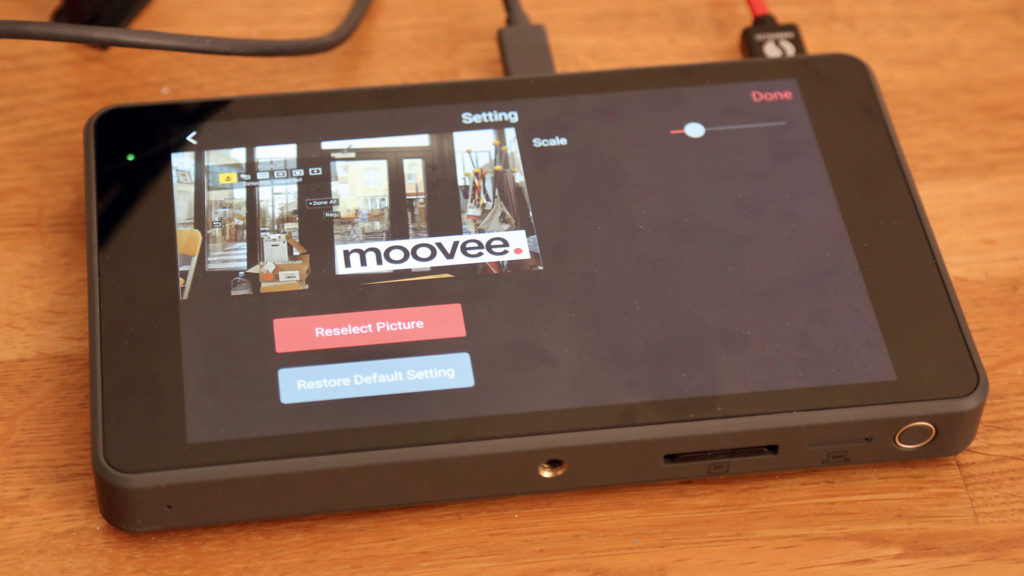
YoloBox est ce qu’on appelle un couteau suisse ou un appareil multifonction lorsqu’on déballe le produit ; outre la YoloBox, il y a deux câbles (USB-C/USB-C et USB-C/USB) pour charger l’appareil, un support pour fixer la YoloBox sur la griffe porte accessoire d’un appareil photo ou d’une caméra. Vu de l’extérieur la YoloBox est un écran de 8 pouces très lumineux de 400 nits. L’autonomie est de trois heures et le produit pèse 750 g.
Commençons par découvrir l’arrière de la YoloBox. Il y a trois entrées HDMI, et chaque entrée est équipée d’un scaler permettant d’accepter des sources 720p et 1 080p, une entrée USB qui est destinée aux webcams, ce qui est très pratique car cela marche du premier coup. Des produits comme la série Atem de Blackmagic n’ont pas cette option et c’est dommage.

En termes d’entrée, il y a un port Ethernet pour le streaming, une sortie HDMI permettant de sortir le programme (pour aller sur un téléviseur ou sur un autre périphérique, toutefois il se peut dans certains cas qu’il y ait une incompatibilité entre cette sortie HDMI et une entrée sur un autre appareil !). Il y a également un port USB-C qui pourra servir à connecter un périphérique et pourquoi pas, dans le futur, une webcam directement en USB-C. Il y a une sortie mini-jack pour un casque, deux entrées mini-jack (une pour un microphone et une pour une entrée ligne) et enfin un port USB-C pour la charge et l’alimentation de l’appareil. De l’autre côté, un port SD pour enregistrer la vidéo, charger des fichiers graphiques et un port pour glisser une carte SIM (pour bénéficier de la 4G directement).

Pour la diffusion en streaming, vous pouvez utiliser le wi-fi, la prise Ethernet ou le mode cellulaire. Il suffit de paramétrer depuis le menu Network Settings. Vous pouvez tester votre bande passante via une application disponible directement dans la YoloBox. Il est également possible de se servir de son téléphone comme mode de connexion et de l’appairer (HotSpot). Détail important, il n’y a aucune touche, tout est tactile. La qualité de l’écran est très bonne et d’ailleurs vous pouvez vous en servir également comme moniteur pour un tournage.

Une fois le réseau sélectionné, il faut créer son compte car cela permet notamment de mettre à jour le firmware. Une fois votre email rentré, vous recevez un mail de validation (code) à rentrer sur la YoloBox. Et ensuite vous pouvez créer votre mot de passe. Attention pour le mot de passe, il ne faut pas mettre de symbole, juste des chiffres et des lettres. Notez bien le mot de passe. Une fois enregistré, vous avez accès aux différentes fonctions et à un ensemble de tutoriels que vous recevez par courriel.
Petite bizarrerie, si vous avez chargé complètement votre YoloBox et qu’elle est connectée à la prise USB-C pour maintenir la charge, la box ne s’allume pas, il faut la débrancher, la rebrancher et cela fonctionne.
La beauté du produit est sa simplicité. Il est réellement multimédia, capable d’accepter toute source que ce soient des caméras, des appareils photos, des actions cams, des caméras de visioconférence et tous les réglages se font directement sur l’écran qui est tactile et d’excellente qualité.

En pratique
Pour accéder aux fonctions, il existe deux modes : soit le mode Live Event, soit le mode Monitor. Dans le mode Monitor, cela permet de tester des configurations, de se former mais les réglages ne sont pas sauvegardés. Dans le mode Live Event, vous devez donner un nom à cet événement et éventuellement mettre une date de diffusion (optionnel). Pour le moment vous n’êtes pas en streaming donc aucune crainte pour tester et préparer votre réalisation. Il faut toutefois choisir le service de streaming que vous souhaitez utiliser.
Par exemple si on choisit YouTube, vous pouvez sélectionner Public, Unlisted et Private. L’événement est créé sur YouTube mais tant que vous ne cliquez pas sur « Go Live » vous restez en local. Ensuite pour préparer votre réalisation, vous allez ajouter les différentes sources et pour cela vous cliquez sur « Add Video Source », et vous arrivez sur une page avec la gestion des différentes entrées. Cela peut être des caméras, des ordinateurs, des tablettes… Pour les entrées audio, on peut passer par un mélangeur externe ou brancher directement un microphone, par exemple, pour commenter en direct un jeu vidéo.
Il est possible de charger d’autres éléments via le port de carte SD : cela peut être de la vidéo, des éléments graphiques, un PDF. Par exemple, une présentation PowerPoint ou Keynote, peut être exportée en PDF et vous pouvez la lire depuis la YoloBox. Si vous voulez supprimer une source vidéo, il suffit de cliquer dessus, laisser le doigt dessus et l’interface vous propose de la supprimer. Vous pouvez au maximum avoir six sources vidéo en H264 en même temps.
Pour créer une séquence, par exemple avec un Pip, il faut choisir le mode AB, puis « Add Video Source », vous choisissez l’image principale (par exemple la source en HDMI 1), ensuite vous choisissez l’image secondaire (par exemple la source en HDMI 2). Vous pouvez changer la taille de cette image, sa place… En mode Pip, il faut choisir le mode AB, déterminer quelle image est en fond d’écran. Une fois les réglages sauvegardés, vous cliquez sur « Pip Mode » et il est possible de déplacer ou changer la taille de la fenêtre. Le mode Pip a repris une nouvelle jeunesse surtout sur Twitch, sur les vidéos de jeu qui permettent d’avoir le jeu en fond d’écran et l’animateur dans une fenêtre.
Vous avez au total six emplacements, il faut donc supprimer la vidéo déjà présente sur un emplacement quand vous avez besoin d’un emplacement supplémentaire. Il existe un réglage « incrustation », pour filmer sur fond vert ou bleu et vous incruster sur une image fixe ou une vidéo. Le principe est toujours le même : vous choisissez l’entrée comme source principale et celle pour le fond. Vous pouvez régler la qualité de l’incrustation, la douceur du contour et vous pouvez placer l’image incrustée là où vous le souhaitez par exemple, vous qui commentez en live une vidéo.
La gestion des layers est vraiment simple. Vous pouvez importer un logo, un élément graphique avec une couche alpha. Il est possible également de créer un titre et un sous-titre directement depuis la YoloBox. Plusieurs paramètres sont modifiables comme la police, la couleur, la couleur de fond, et idem pour les sous-titres. Il y a également un chronomètre (minuteur) que vous pouvez paramétrer.
Dans les points faibles, la gestion du son est basique, il n’y a pas de correction possible quand on passe d’une source vidéo à une autre. On passe l’audio associé en Cut, c’est assez violent. YoloLiv travaille sur ce sujet et devrait apporter de nouvelles fonctions dans les prochaines mises à jour.
Des fonctions sont vraiment dédiées pour le sport avec le mode Scoreboard Display. Sur le panneau des scores on peut changer le nom, la police, le nom des équipes, rajouter un logo par équipe. L’usage est simple et pour gérer le titrage et les scores vous pouvez même brancher un clavier sur le port USB ou USB-C.

La réalisation
Une fois que vous avez réglé vos entrées, vos sources, vous pouvez passer à la réalisation. Pour passer d’une source à l’autre, soit vous faites un clip ou plus exactement un « tap » sur la source, soit vous faites deux « taps », cela se définit dans les réglages. Il est plus sûr de faire deux « taps » car sinon une fausse manipulation est vite arrivée. Il y a une douzaine d’effets de disponibles pour les transitions. Il est possible de lire le contenu de la carte SD comme une source vidéo et trois modes sont disponibles : continuer à lire le contenu, se mettre en pause ou revenir sur la première image.
Quand tout est prêt, on peut lancer le streaming et les commentaires peuvent s’afficher sur le côté droit. Il est possible de diffuser vers trois destinations différentes de streaming en simultané (YouTube, Facebook, Twitch et RTMP). Si vous voulez streamer sur plusieurs plates-formes, il faut choisir Using YoloLiv Multi-Streaming Services car le « re-routage » se fait depuis les serveurs de YoloLiv. C’est pratique et gratuit.
Il ne faut pas oublier de régler le codec de compression (CBR, CQ, VBR). Il est possible de choisir le débit et le nombre d’images par seconde. Avec CQ la qualité est la même avec une variation du bit rate. Il est préférable de choisir CBR.
Il est tentant de comparer la YoloBox à l’Atem Mini de Blackmagic. Il y a des points communs. L’Atem Mini a pu avoir quelques soucis de jeunesse concernant la gestion de l’audio ; les mises à jour de firmware ont réglé ces problèmes. Compact, léger, l’Atem Mini dispose de plus d’effets, de réglages plus précis pour le streaming, mais nécessite un ordinateur. Il sera plus professionnel pour la réalisation mais la YoloBox est un produit intéressant grâce à son large écran tactile, son autonomie et son indépendance vis-à-vis d’un ordinateur.
Les utilisateurs m’ont confié qu’ils étaient ravis des relations avec la hot-line, et il est vrai que les mises à jour sont régulières. Durant la semaine de tests, nous avons eu deux mises à jour assez importantes. YoloBox fonctionne sous Android et comme elle est connectée et connectable facilement au réseau, les mises à jour sont simples à exécuter.
En conclusion
La YoloBox Pro de Yoliv est une solution tout-en-un, qui peut séduire tous ceux qui veulent un outil simple mais néanmoins de qualité. L’aspect tactile et son grand écran facilite la prise en main. C’est un produit pour débuter sur la réalisation de live en streaming.
Tarif : 1 200 € HT
Article paru pour la première fois dans Moovee #10, p.40/43